
Phân tích tài liệu: 8 bước
Từ một tài liệu đến trích dẫn đúng chuẩn. Làm theo thứ tự; bạn có thể quay lại bước trước bất cứ lúc nào.
- Đăng ký tài khoảnTạo tài khoản bằng email và xác nhận qua thư. Tài khoản Cơ bản có 1 lượt phân tích miễn phí mỗi tuần.
- Mở Ami, bấm "Chưa có tài khoản? Đăng ký", nhập họ tên, email và mật khẩu từ 8 ký tự, đồng ý với điều khoản.
- Ami gửi thư xác nhận; bấm liên kết trong thư (xem cả thư rác nếu chưa thấy) rồi đăng nhập.
- Tài khoản Cơ bản dùng được ngay. Muốn hạn mức riêng, xem lịch sử đầy đủ và tải tệp lớn hơn, hãy xin xác thực tài khoản ở trang Hồ sơ.
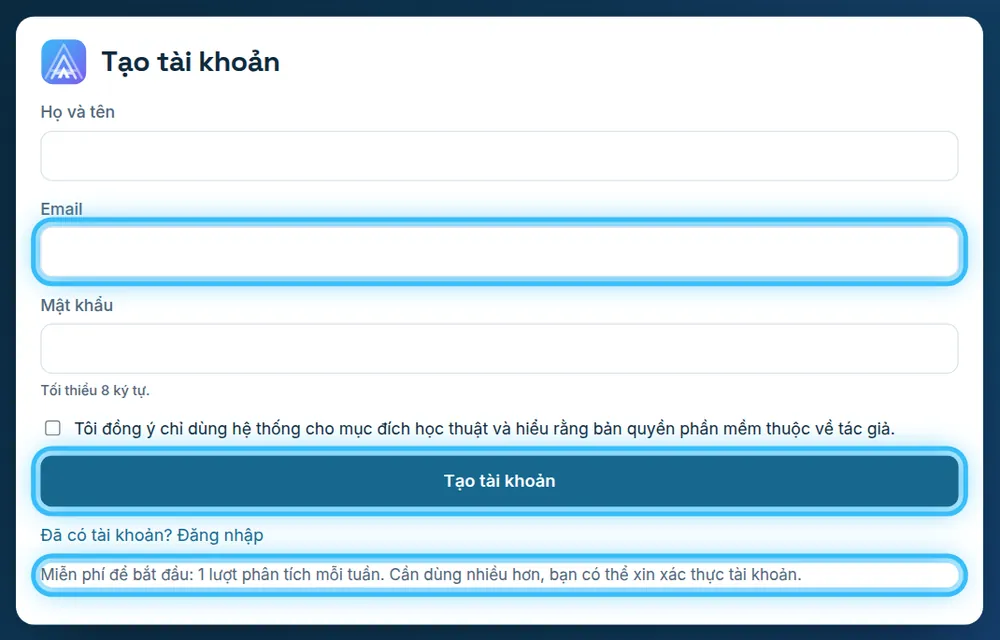
Hình 1. Biểu mẫu đăng ký của Ami - Dán tóm tắt đề tàiNhập Abstract hoặc đề cương nghiên cứu. Đây là thước đo để Ami chấm mọi tài liệu.
- Dán abstract hoặc đề cương của bạn, tối thiểu 40 từ. Càng nêu rõ mục tiêu, câu hỏi, khung lý thuyết và phương pháp thì điểm chấm càng sát.
- Có thể đặt tên đề tài để gom lịch sử trích dẫn theo đề tài. Abstract chỉ được lưu khi bạn bấm "Lưu thành đề tài".
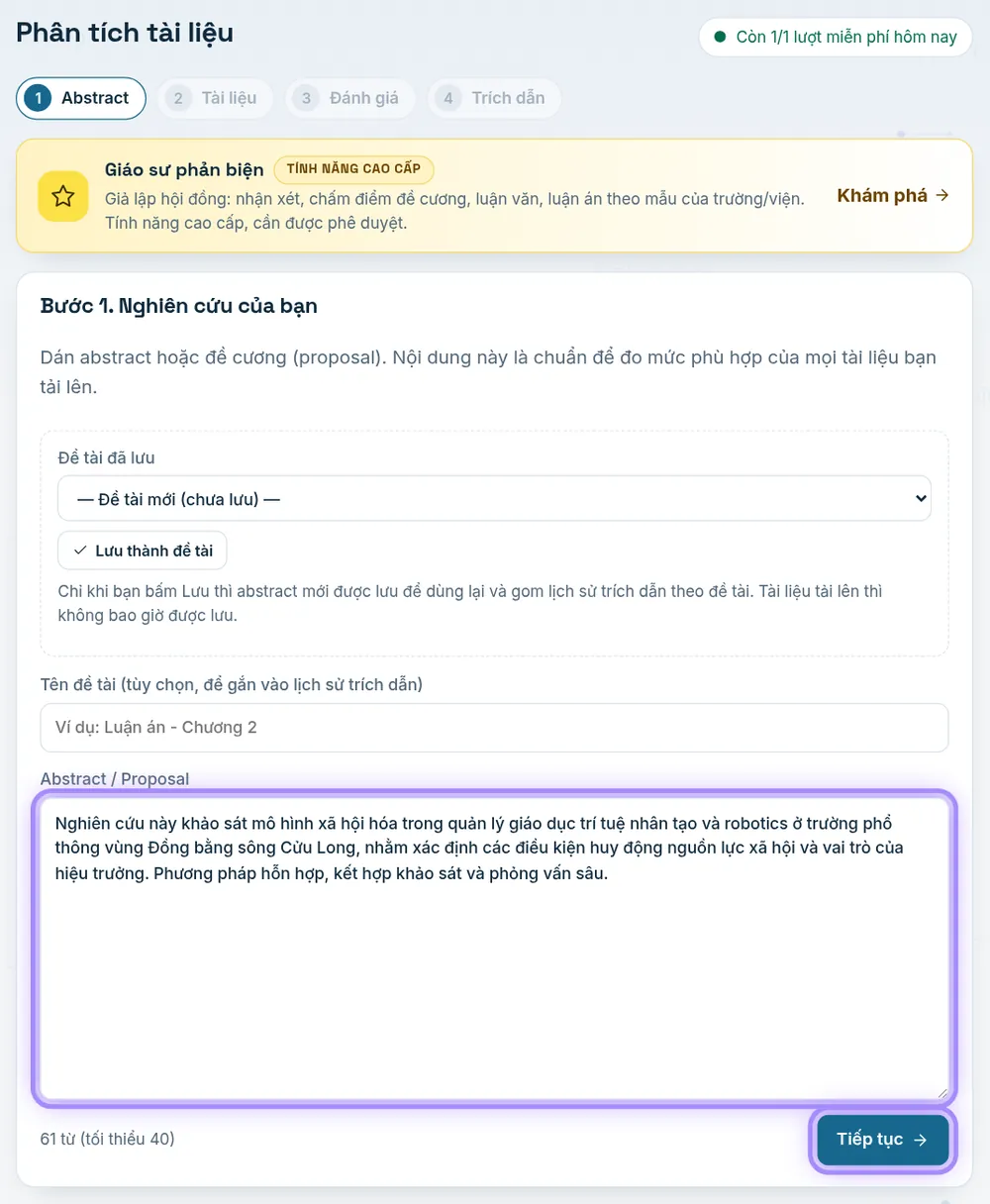
Hình 2. Bước 1: dán abstract rồi bấm Tiếp tục - Tải tài liệu lênChọn tệp PDF, DOC hoặc DOCX cần đánh giá. Tệp được đọc ngay trên máy bạn.
- Kéo thả hoặc bấm để chọn tệp. Tối đa 2 MB với tài khoản chưa xác thực, 15 MB với tài khoản đã xác thực.
- Tệp được đọc ngay trên máy bạn; chỉ phần văn bản được gửi đi phân tích và không được lưu lại.
- Nếu là PDF scan (ảnh), Ami đề nghị nhận dạng chữ (OCR) ngay trên trình duyệt, tối đa 60 trang.
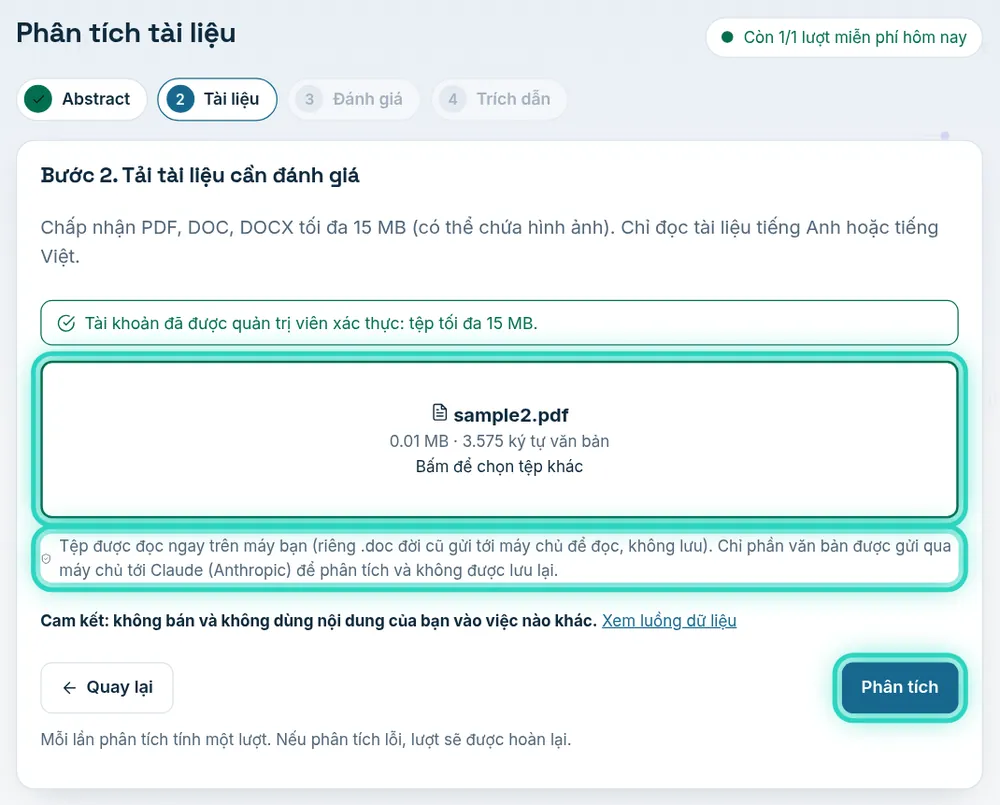
Hình 3. Bước 2: tải tài liệu rồi bấm Phân tích - Xem điểm phù hợpNhận điểm từ 0 đến 100 theo năm tiêu chí, kèm tóm tắt, điểm mạnh và khoảng trống.
- Điểm gồm năm tiêu chí: chủ đề (40), khái niệm và lý thuyết (20), phương pháp (15), bằng chứng (15) và tính cập nhật (10).
- Từ 60 điểm trở lên, tài liệu đạt ngưỡng trích dẫn. Phía dưới là tóm tắt, điểm mạnh và những chỗ tài liệu chưa phù hợp với đề tài.
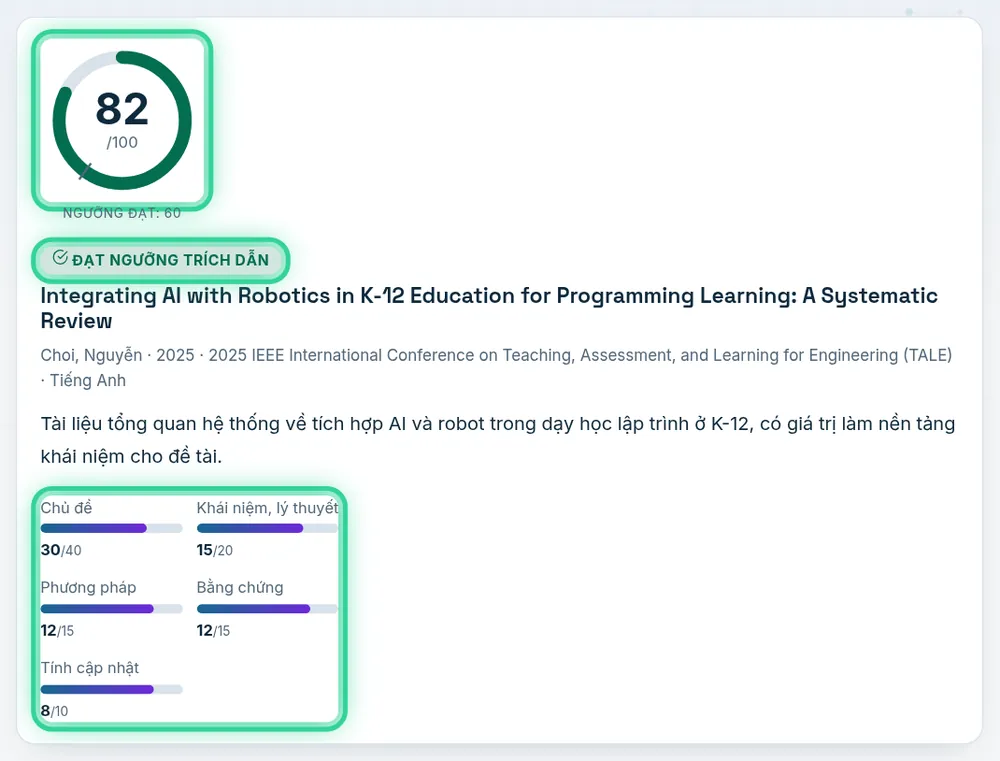
Hình 4. Điểm phù hợp và năm tiêu chí - Chọn đoạn đáng tríchTừ 60 điểm trở lên, Ami gợi ý các đoạn nên trích, xếp theo mức ưu tiên, có số trang và được đối chiếu nguyên văn.
- Mỗi đoạn có mức ưu tiên, loại (định nghĩa, kết quả, phương pháp…), số trang và lý do nên trích.
- Mọi đoạn đều được máy đối chiếu nguyên văn với tài liệu gốc; đoạn nào không khớp bị loại và Ami cho biết số đoạn bị loại.
- Tích chọn các đoạn bạn muốn dùng rồi bấm "Trích dẫn các đoạn đã chọn". Bạn vẫn nên đọc tài liệu gốc trước khi dựa vào.
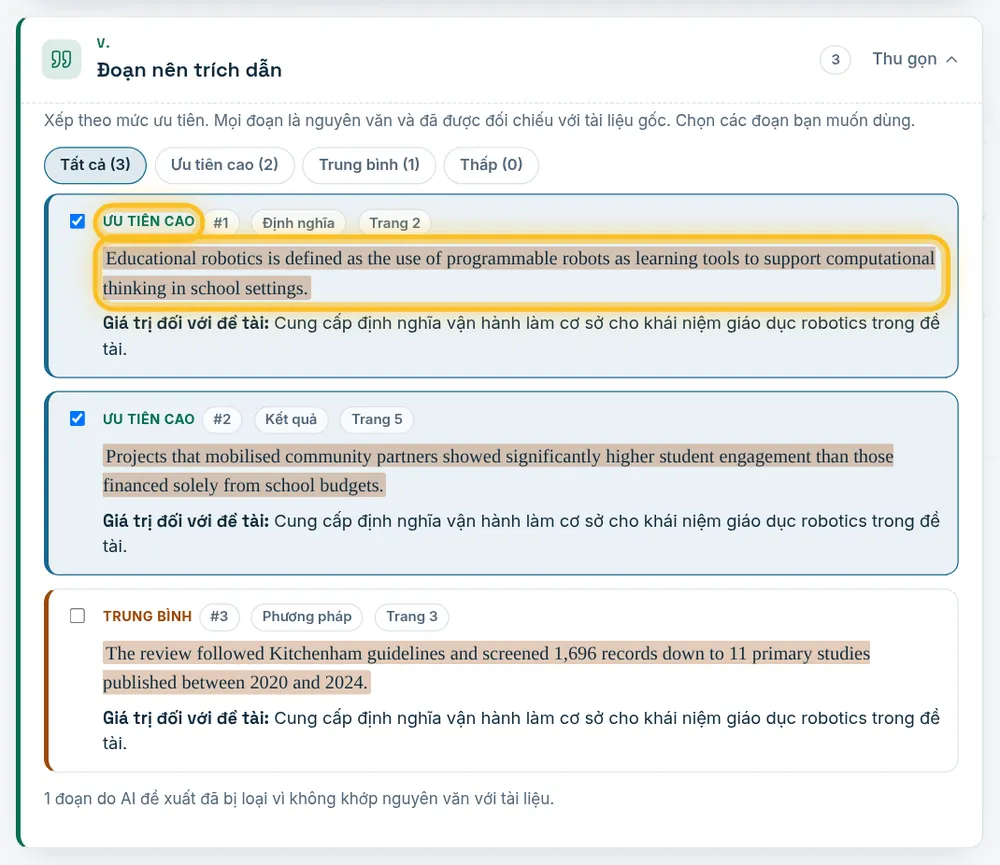
Hình 5. Danh sách đoạn nên trích, lọc theo mức ưu tiên - Sao chép trích dẫnChọn kiểu trích dẫn (APA, Harvard, IEEE…) rồi sao chép danh mục tham khảo và trích dẫn trong bài.
- Chọn kiểu: APA 7, Harvard, Chicago, MLA, IEEE, Vancouver, AMA, BibTeX, RIS hoặc hơn 10.000 kiểu tạp chí và trường (CSL), bằng tiếng Việt hoặc tiếng Anh.
- Bấm Sao chép; khi dán vào Word, chữ in nghiêng được giữ nguyên.
- Có thể sửa thông tin nguồn (tác giả, năm, tạp chí) trước khi sao chép nếu Ami đọc chưa đúng.
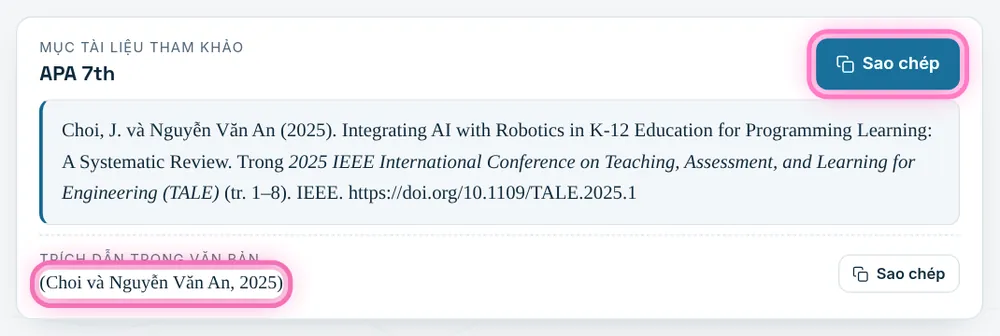
Hình 6. Trích dẫn trong bài và danh mục tài liệu tham khảo - Xem lịch sử theo đề tàiCác trích dẫn đã sao chép được gom theo đề tài; đổi kiểu và ngôn ngữ ngay tại từng nguồn.
- Mục "Lịch sử trích dẫn" gom mọi trích dẫn bạn đã sao chép theo đề tài, kèm điểm phù hợp của từng nguồn.
- Tài khoản Cơ bản vẫn được lưu lịch sử nhưng chỉ xem lại đầy đủ khi đã xác thực.
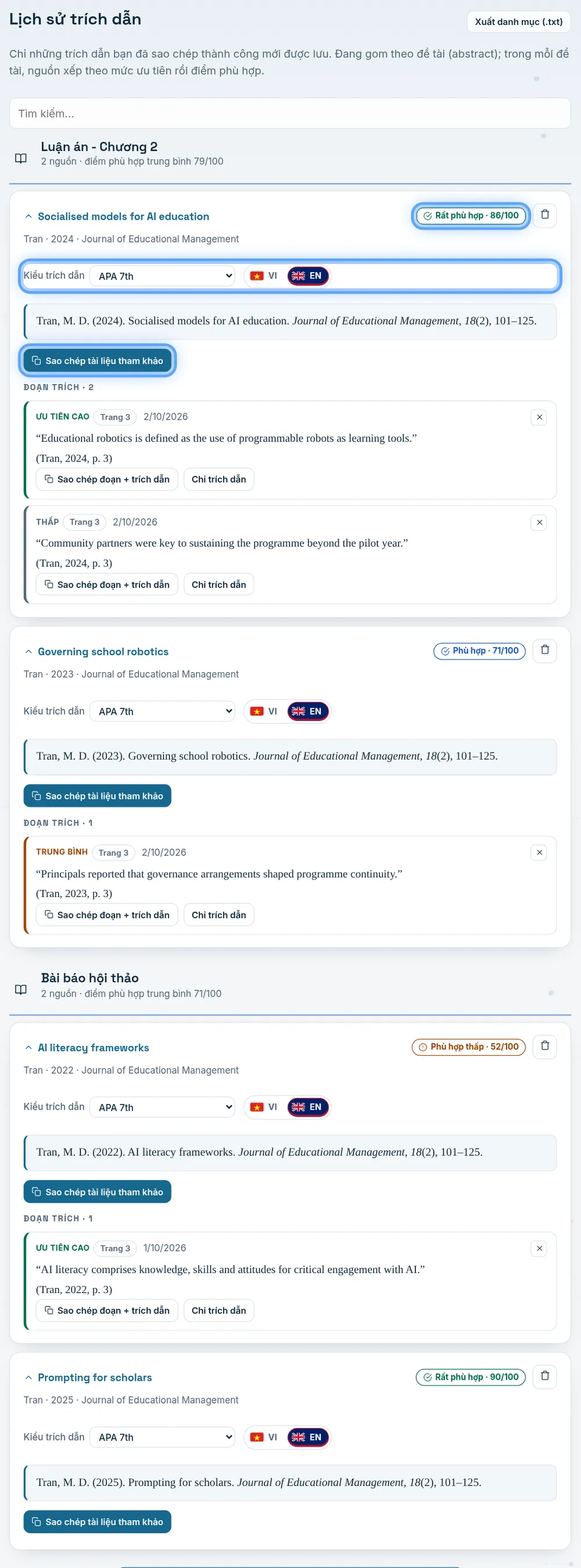
Hình 7. Lịch sử trích dẫn gom theo đề tài - Điểm thấp thì chọn hướng điDưới 60 điểm, Ami gợi ý tìm nguồn khác, chỉnh abstract và tạp chí phù hợp từ EduFind; bạn là người quyết định.
- Dưới 60 điểm, Ami không đề xuất đoạn trích. Thay vào đó là các hướng đi: tìm nguồn khác, chỉnh lại abstract hoặc vẫn trích dẫn cả nguồn.
- Công trình và tạp chí gợi ý chi tiết dành cho tài khoản đã xác thực; tài khoản Cơ bản thấy số lượng gợi ý.
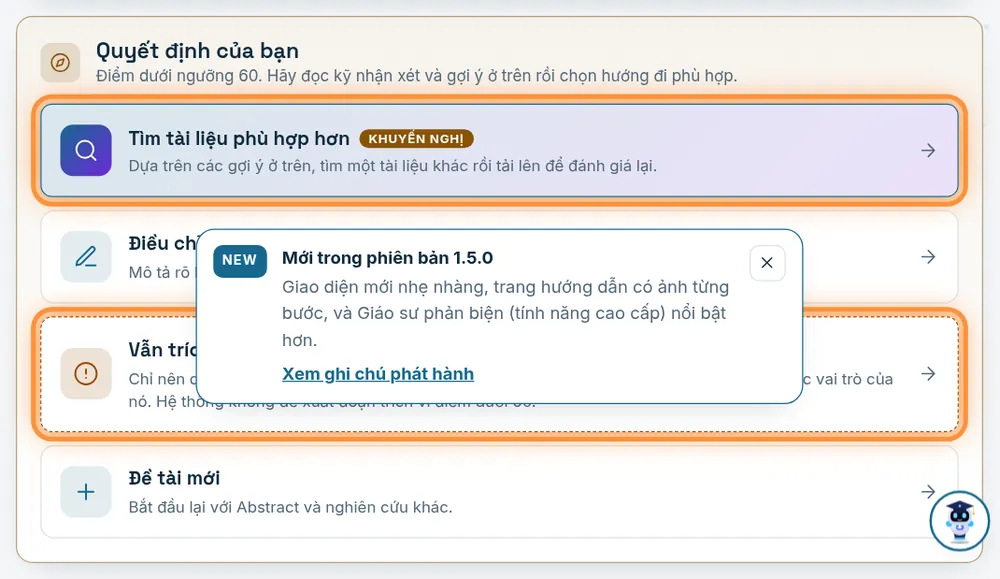
Hình 8. Các lựa chọn khi điểm dưới ngưỡng
Giáo sư phản biện
Giả lập hội đồng: đánh giá đề cương, luận văn, luận án
Giáo sư phản biện đóng vai người phản biện khắt khe nhưng công tâm. Bạn tải công trình và mẫu nhận xét của trường hoặc viện, Ami soạn bản nháp nhận xét từng mục, đề xuất điểm thang 100, khuyến nghị thông qua hoặc chỉnh sửa, câu hỏi dành cho tác giả; mọi trích dẫn minh chứng được máy đối chiếu với bản gốc.
Dành cho nhà khoa học đã xác thực và được quản trị viên phê duyệt. Mỗi lượt đọc toàn văn công trình nên tốn nhiều tài nguyên hơn một lần phân tích thường.
Đây là bản nháp hỗ trợ: Ami không thay thế hội đồng thật, không kiểm tra đạo văn và không xác minh tài liệu tham khảo có thật. Người phản biện thẩm định, chỉnh sửa và chịu trách nhiệm về nội dung cuối cùng.
Từ đề nghị đến bản nhận xét
- Tìm mục Giáo sư phản biệnMục có biểu tượng ngôi sao ở thanh menu; trang Phân tích cũng có biểu ngữ giới thiệu.

Hình 9. Mục Giáo sư phản biện trên thanh menu - Xác thực tài khoảnTài khoản chưa xác thực chỉ thấy giới thiệu. Liên hệ tác giả để xác thực (họ tên, đơn vị, ORCID).
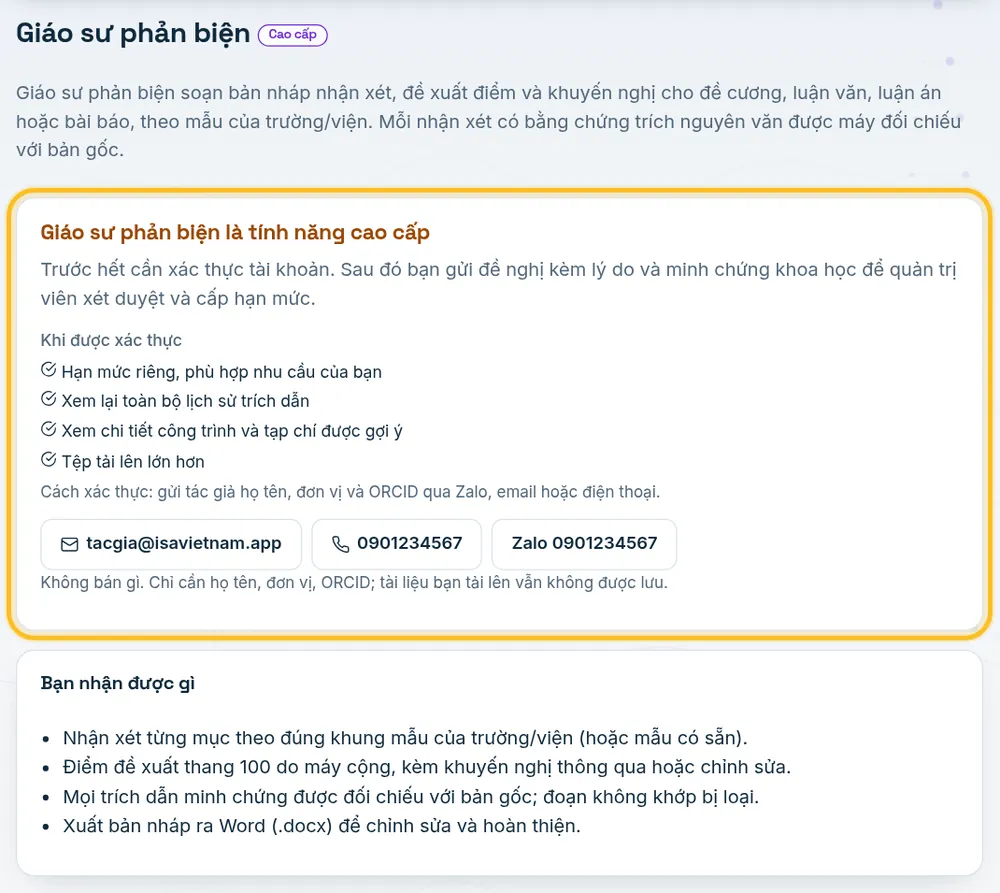
Hình 10. Tài khoản chưa xác thực - Gửi đề nghị kèm lý do và minh chứngTài khoản đã xác thực gửi đề nghị cấp hạn mức: nêu lý do cần dùng và minh chứng khoa học cụ thể (ORCID, công bố, đề tài, vai trò phản biện).
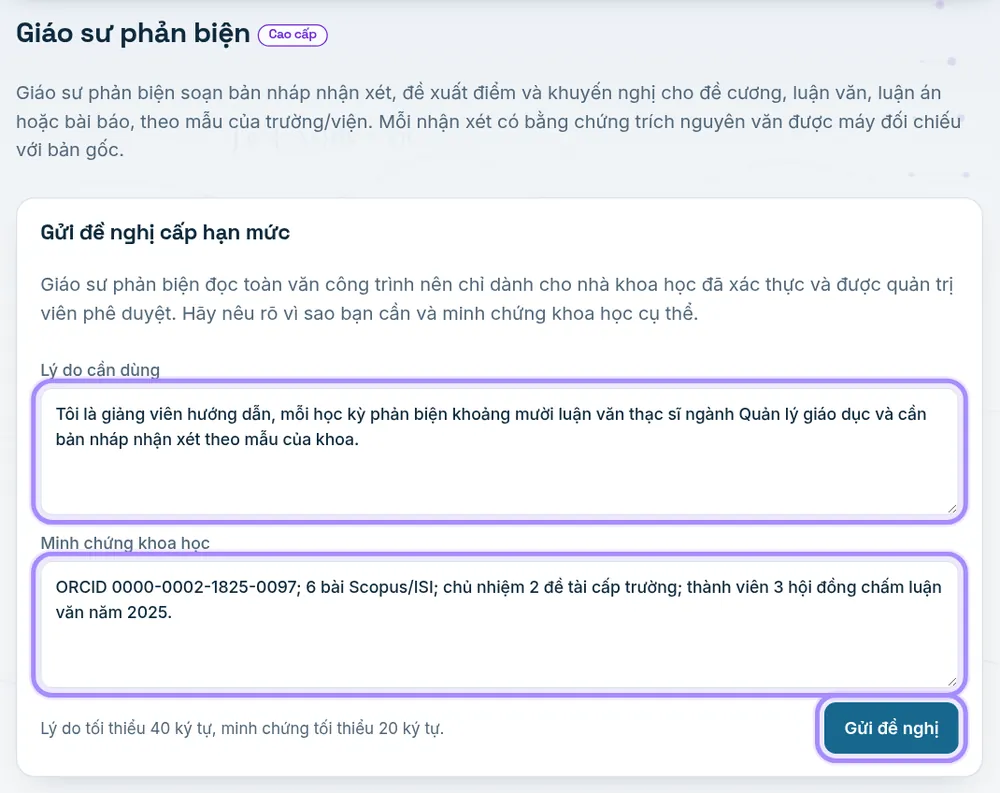
Hình 11. Biểu mẫu đề nghị: lý do tối thiểu 40 ký tự, minh chứng tối thiểu 20 ký tự - Chờ quản trị viên duyệtMỗi người có một đề nghị chờ duyệt. Khi được duyệt, mục này mở ngay; nếu chưa được, bạn bổ sung minh chứng và gửi lại.
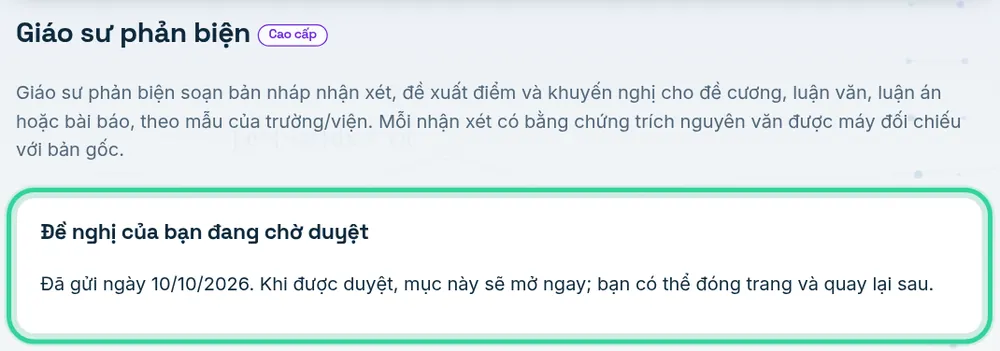
Hình 12. Đề nghị đang chờ duyệt - Chọn loại văn bản, vai trò và khung mẫuChọn đề cương, bài báo, luận văn hoặc luận án; chọn vai trò; dùng mẫu có sẵn hoặc tải mẫu nhận xét của trường/viện để Ami làm theo từng mục.
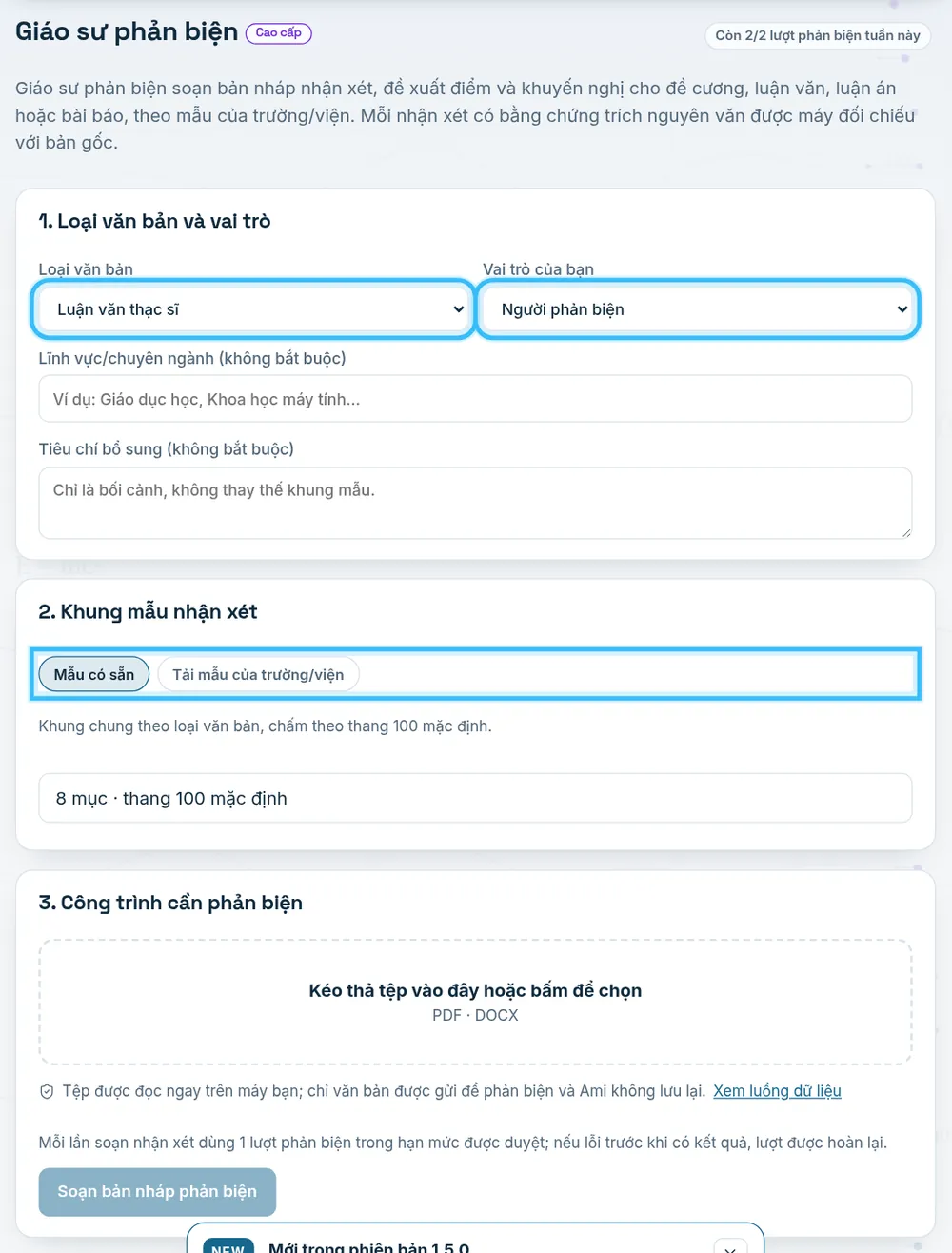
Hình 13. Thiết lập loại văn bản, vai trò và khung mẫu - Tải công trình cần phản biệnChọn tệp DOCX hoặc PDF có chữ. Tệp được đọc ngay trên máy bạn; công trình quá dài (hơn khoảng 900 nghìn ký tự) nên tách theo chương.
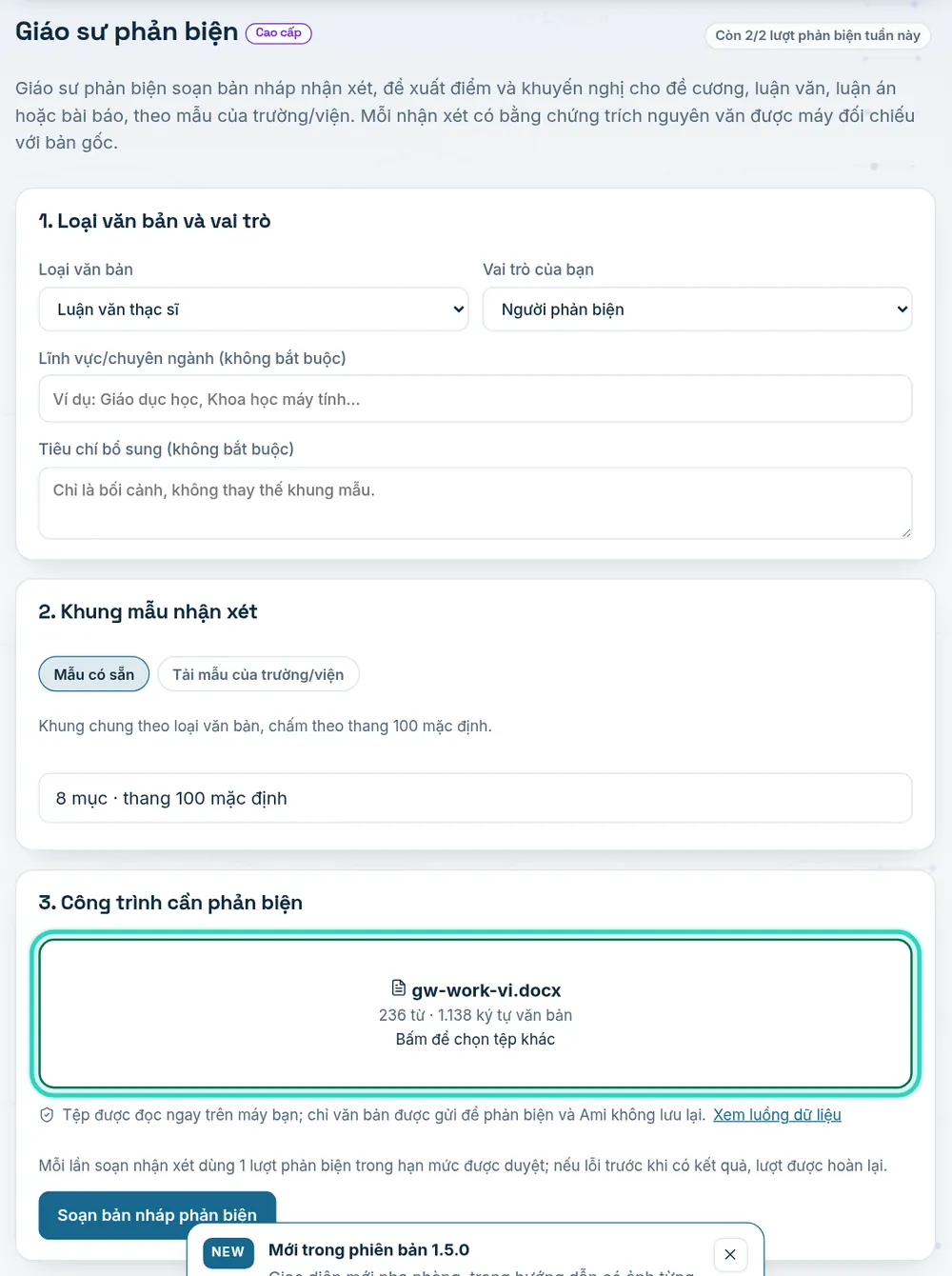
Hình 14. Chọn công trình rồi bấm Soạn bản nháp phản biện - Chấm lô nhiều công trình của nhiều ngườiCó thể chọn nhiều tệp một lúc (tối đa 30). Mỗi tệp là công trình của một người; Ami đọc lần lượt, soạn nhận xét riêng và xuất tệp Word riêng cho từng công trình. Mỗi công trình dùng 1 lượt; tệp nào lỗi sẽ được báo rõ và hoàn lượt, các tệp còn lại vẫn chạy.
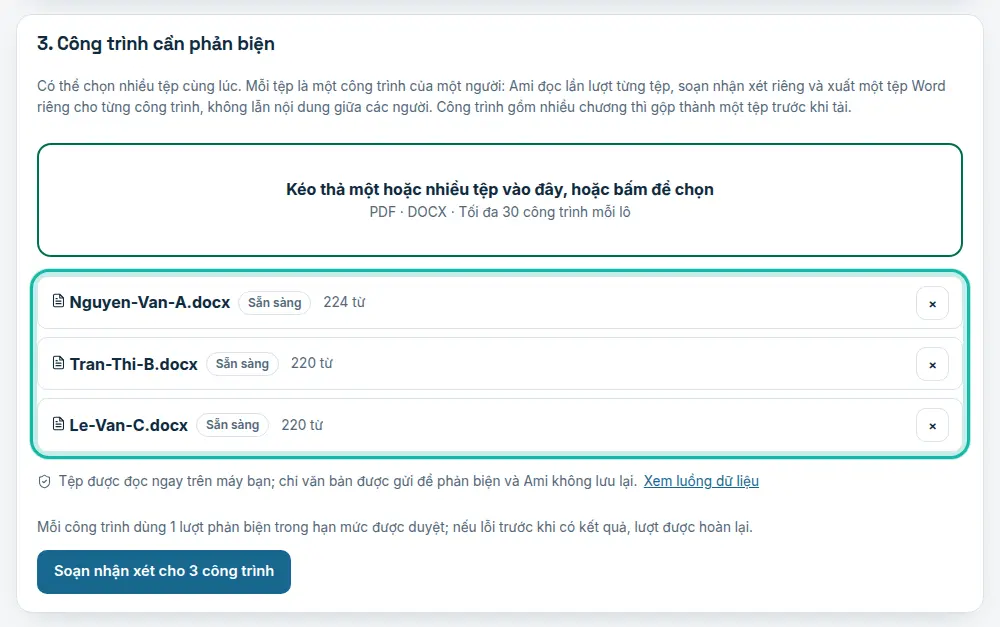
Hình 15. Danh sách các tệp trong một lô trước khi bắt đầu - Giáo sư soạn bản nhápAmi đọc toàn văn, nhận xét theo từng lô mục rồi tổng hợp điểm. Có thể mất vài phút; hãy giữ trang mở cho tới khi xong.

Hình 16. Tiến trình soạn nhận xét - Xem kết quả cả lô và tải vềXong công trình nào, công trình đó hiện điểm và khuyến nghị. Bấm Xem / sửa để mở, Tải .docx để lấy từng bản, hoặc Tải tất cả (.zip) để lấy cả gói, mỗi tệp một công trình. Bấm Dừng nếu muốn ngừng giữa chừng.
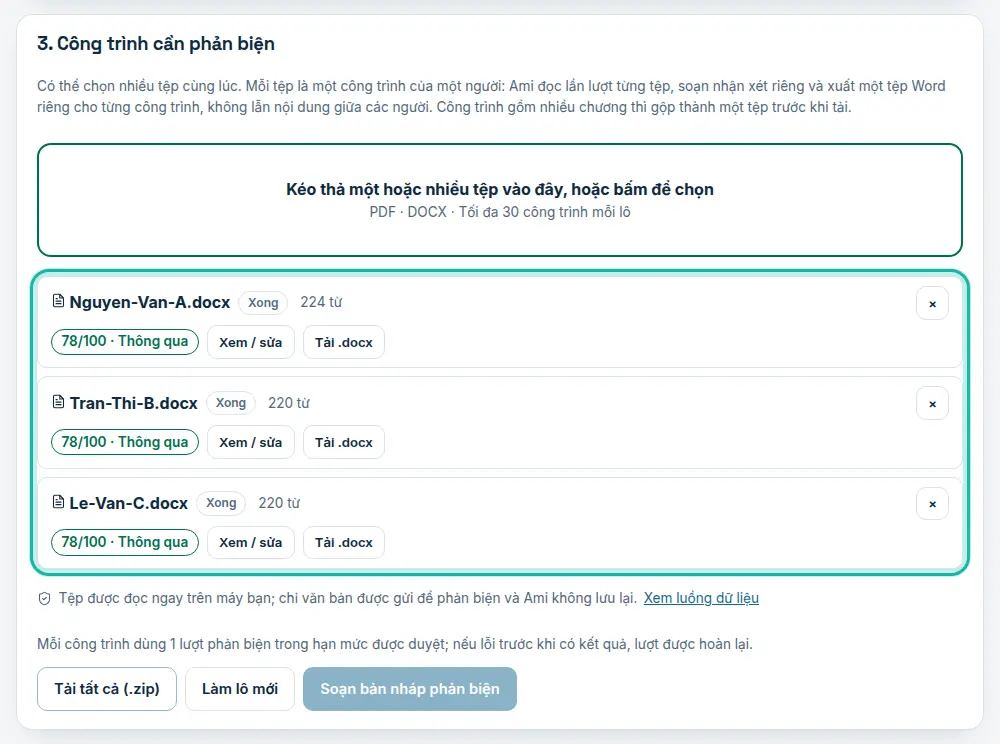
Hình 17. Các công trình đã soạn xong, nút tải từng bản và tải cả gói - Đọc điểm và khuyến nghịĐiểm đề xuất do máy cộng từ điểm thành phần; khuyến nghị theo ngưỡng điểm và có thể bị hạ nếu có khuyết điểm rất nghiêm trọng.
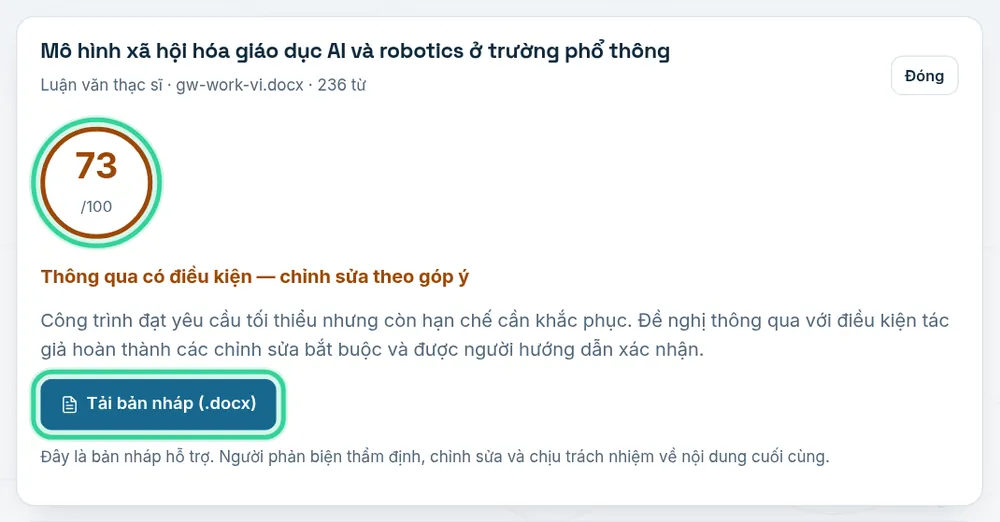
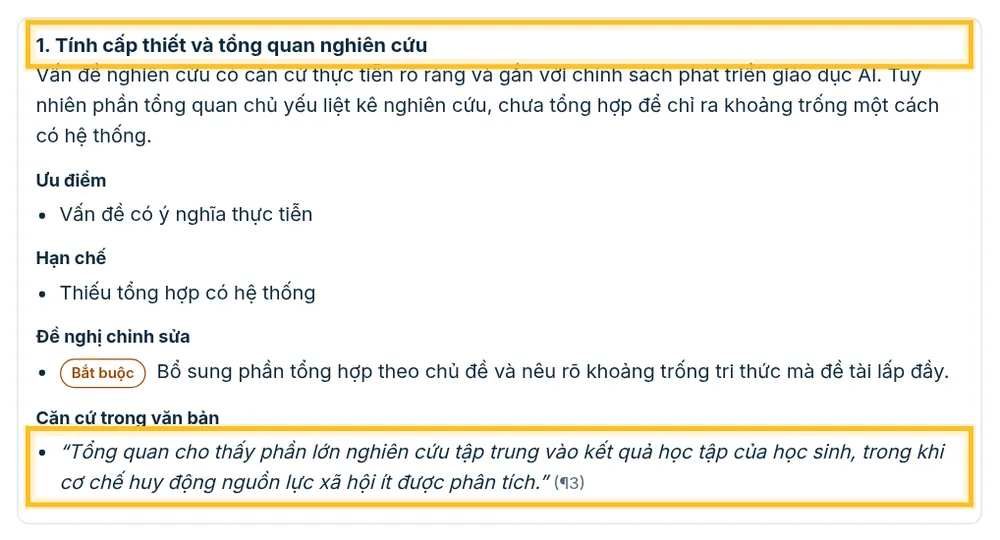
Hình 18. Điểm đề xuất, khuyến nghị và nút tải bản nháp - Xem nhận xét và bằng chứngMỗi mục có nhận xét, ưu điểm, hạn chế, yêu cầu chỉnh sửa theo mức ưu tiên và các đoạn trích nguyên văn đã được đối chiếu với bản gốc.
Hình 19. Một mục nhận xét kèm trích dẫn bằng chứng - Sửa kết quả ngay trên màn hìnhBạn có thể chỉnh trực tiếp điểm từng mục, nhận xét, ưu điểm, hạn chế và yêu cầu chỉnh sửa. Tổng điểm và khuyến nghị tự tính lại; bản Word tải về là bản đã sửa.
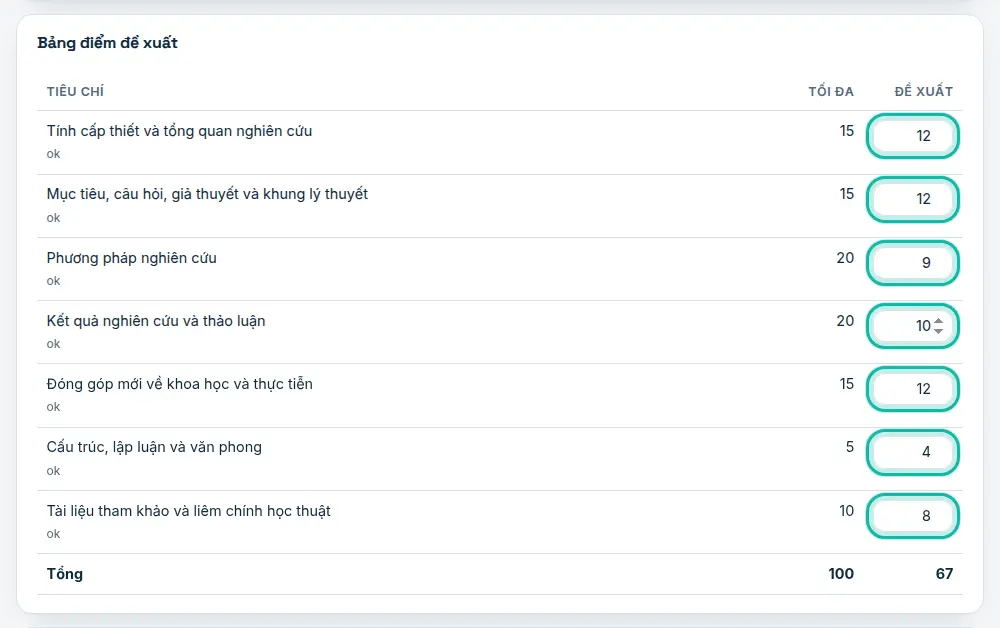
Hình 20. Sửa điểm từng mục, tổng điểm tự cập nhật
Tải bản nháp về Word (.docx) để chỉnh sửa và hoàn thiện. Kết quả chỉ lưu trên trình duyệt của bạn (tối đa 30 bản gần nhất) và xóa được bất cứ lúc nào.
Nếu lỗi trước khi có kết quả nào, lượt dùng được hoàn lại.
Cách đọc điểm và khuyến nghị
| Dưới 40 | Từ chối, nên viết lại toàn bộ |
| 40–54 | Chỉnh sửa lớn và phản biện lại |
| 55–59 | Chỉnh sửa trước khi thông qua |
| 60–74 | Thông qua có điều kiện |
| Từ 75 | Thông qua, chỉnh sửa nhỏ |
Có khuyết điểm rất nghiêm trọng thì khuyến nghị không được tốt hơn "chỉnh sửa lớn", dù điểm cao.
Dành cho quản trị viên
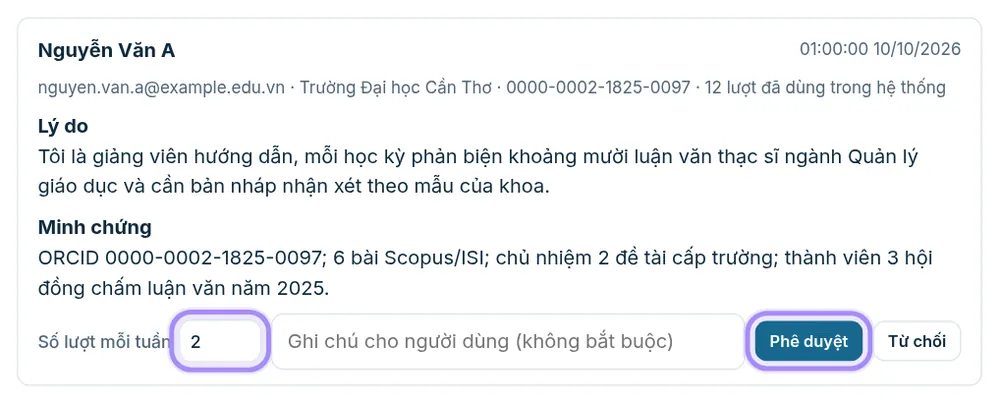
Ở Quản trị, tab Giáo sư phản biện liệt kê đề nghị kèm lý do và minh chứng. Quản trị viên phê duyệt kèm số lượt mỗi tuần, từ chối kèm ghi chú, hoặc thu hồi sau này.
Câu hỏi thường gặp
Trợ lý học thuật là gì?
Trợ lý học thuật (AI Academic Agent) là ứng dụng web song ngữ Việt/Anh giúp nhà nghiên cứu đọc tài liệu, đánh giá mức độ phù hợp với đề tài, tìm đoạn đáng trích dẫn và tạo trích dẫn theo chuẩn quốc tế.
Dùng có mất phí không?
Tài khoản Cơ bản được dùng miễn phí 1 lượt phân tích mỗi tuần. Cần dùng nhiều hơn, bạn có thể xin xác thực tài khoản, xem câu hỏi bên dưới.
Tài khoản đã xác thực là gì?
Là tài khoản đã được tác giả xác nhận là nhà nghiên cứu (họ tên, đơn vị, ORCID). Tài khoản đã xác thực có hạn mức riêng do hai bên thống nhất, xem lại được toàn bộ lịch sử trích dẫn và gợi ý tài liệu chi tiết, và tải được tệp tối đa 15 MB. Để xác thực, liên hệ tác giả qua email, điện thoại hoặc Zalo ghi ở chân trang. Dữ liệu bạn đã lưu không bị mất khi chưa xác thực.
Tác giả trên ProFind là gì?
Sau khi phân tích, Ami đối chiếu họ tên tác giả của tài liệu với ProFind, ứng dụng tra cứu nhà nghiên cứu gắn với trường, viện Việt Nam trong hệ sinh thái ISA. Việc đối chiếu chạy ngay trên máy bạn nên họ tên không bị gửi đi đâu. Vì khớp theo tên, kết quả chỉ là gợi ý: hãy xem đơn vị và công trình trước khi kết luận cùng một người. Tác giả nước ngoài thường không có trong ProFind.
Hồ sơ ProFind của tôi và liên kết mời đồng nghiệp ở đâu?
Ở trang Hồ sơ: Ami gợi ý hồ sơ ProFind gần với họ tên, email và đơn vị của bạn; bấm "Đúng là tôi" để sang ProFind mà không phải nhập mã lại (chỉ khi bạn bấm, Ami mới chuyển email, họ tên, số điện thoại, công việc và đơn vị sang ProFind). Cũng ở đó có liên kết cá nhân để mời đồng nghiệp: khi người được mời đăng ký và phân tích xong lần đầu, bạn nhận thêm lượt theo mức quản trị viên đặt.
Tài liệu của tôi có bị lưu lại không?
Hệ thống không lưu tệp và toàn văn tài liệu. Tệp được đọc ngay trên máy bạn; chỉ phần văn bản được gửi qua máy chủ tới Claude (Anthropic) để phân tích và không được lưu lại. Hệ thống lưu trích dẫn bạn đã sao chép, đề tài bạn chủ động lưu và, khi công tắc "Lưu kết quả vào tài khoản" đang bật (mặc định bật, tắt được), kết quả phân tích để bạn xem lại từ mọi máy (không kèm tệp hay toàn văn). Chi tiết ở trang Quyền riêng tư.
Chấp nhận định dạng và dung lượng nào?
PDF, DOC và DOCX. Tối đa 2 MB với tài khoản chưa xác thực, hoặc 15 MB với tài khoản đã được quản trị viên xác thực. Bản scan được đọc bằng OCR.
Điểm phù hợp được tính như thế nào?
Thang 100 điểm theo năm tiêu chí: chủ đề (40), khái niệm và lý thuyết (20), phương pháp (15), bằng chứng (15), tính cập nhật (10). Từ 60 điểm trở lên là đạt ngưỡng trích dẫn.
Có nguy cơ trích dẫn bịa không?
Mọi đoạn trích đề xuất đều được đối chiếu nguyên văn với văn bản gốc, đoạn nào không khớp sẽ bị loại. Bạn vẫn nên đọc lại nguồn trước khi dùng.
Hỗ trợ những kiểu trích dẫn nào?
APA 7, Harvard, Chicago 17, MLA 9, IEEE, Vancouver, AMA 11, BibTeX, RIS và hơn 10.000 kiểu tạp chí, trường đại học theo chuẩn CSL, bằng tiếng Việt hoặc tiếng Anh.
Điểm dưới 60 thì sao?
Hệ thống không đề xuất đoạn trích. Thay vào đó, ứng dụng gợi ý hướng tìm nguồn thay thế và các tạp chí phù hợp lĩnh vực từ EduFind.
Giáo sư phản biện là gì?
Tính năng cao cấp, chỉ dành cho nhà khoa học đã xác thực và được quản trị viên phê duyệt (gửi đề nghị kèm lý do và minh chứng khoa học trong mục Giáo sư phản biện). Khi được duyệt: tải một đề cương, luận văn, luận án hoặc bài báo (DOCX hoặc PDF có chữ) và một mẫu nhận xét của trường/viện (hoặc dùng mẫu có sẵn). Ami soạn bản nháp nhận xét từng mục, đề xuất điểm thang 100 do máy cộng, khuyến nghị thông qua hoặc chỉnh sửa, câu hỏi cho tác giả; mọi trích dẫn minh chứng được đối chiếu nguyên văn với bản gốc. Kết quả xuất ra Word. Đây chỉ là bản nháp hỗ trợ: Ami không kiểm tra trùng lặp và không xác minh tài liệu tham khảo; người phản biện chịu trách nhiệm về nội dung cuối cùng.
Hệ sinh thái ISA Vietnam
- EduFind: Tra cứu tạp chí khoa học được Hội đồng Giáo sư nhà nước tính điểm (28 ngành).
- Trợ lý văn thư: Chuẩn hóa chính tả, ngữ pháp và thể thức văn bản hành chính theo Nghị định 30/2020/NĐ-CP.